
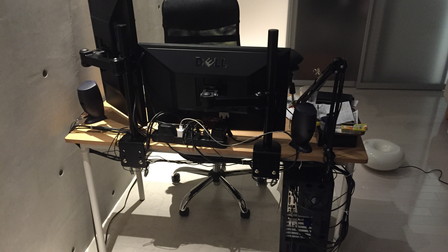
先日、パソコンのモニターを
新しくしました。
デュアルディスプレイというのは1台のパソコンに
2つのモニタをつなぐことによって、
画面内の作業範囲が増え、効率よくサイト作りが
できるという優れ技なんです。
こんな感じ。
↓

この方法は今まで何度も
「やりたいな…」と
思ったことはあったんですが
結局一度も実行したことがありませんでした。
そこで、
今回4月に入って心機一転したことですし、
確実に効率が良くなることは
間違いないわけなので、
新しいモニターを買って
デュアルディスプレイにしたというわけです。
実際に使ってみて
どうだったかというと、
今までの作業効率の
5倍は作業がはかどりますね。
「やらなきゃ損だな…。」
と思ってしまうほどに
その効果を感じました。
私はランディングページやセールスレターを
作成することがあるので、
その際のHTMLが見やすいように、
縦に回転して使うことができる
DELLのモニターにしています。
あと、色味に差異が出てしまわないように
今回は古いモニターを使わずに
2つとも新しくしてしまいました。
※もちろん新しいモニター+古いモニターで
デュアルディスプレイにもできます。
なので、モニターが1枚
余ってしまったので、
このまま調子良ければ、
そのうち古いパソコンのモニターを使って
トリプルモニターにもしてみたいですね。
おそらく小さいモニタでも
画面の面積が2つになるだけで
かなりの作業効率化が図れますので、
まだデュアルディスプレイにしていない
という方は、ぜひもうひとつモニターを買って
つないでみることをオススメします。
モニターを複数動かすためには、
パソコン内に入っている
「グラフィックボード」というパーツの
機能が大事になってくるんですが、
モニター2つまでであれば、
最初から付いているデフォルトの
グラフィックボードでも
たいてい動かせるはずです。
ちなみに、
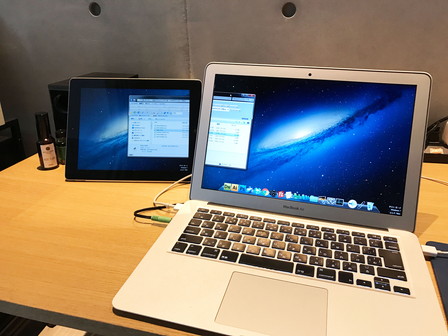
これはノートパソコンと
iPhoneもしくはiPadをつなげても
実現可能です。
パソコン側のアプリは無料で、
iPhone&iPadのアプリは有料なんですが、
「Duet Display」というアプリです。
これをモバイルとパソコン両方にインストール後
両方で起動して、
iPhoneの充電ケーブルで繋ぐだけです。
これだけで、
こんな感じ↓
この方法であれば、
旅行先でも出張先でも
ノートパソコンとiPhoneやiPadで
いつでもデュアルディスプレイ環境を
構築できます。
旅行先とか出張先でも、
サクっと軽い仕事をこなさないといけないことって
ありますからね。
その際、気軽にデュアルディスプレイにできれば
より早く仕事が済ませられますからね。
特に、何かを見ながら
ワードやエクセルやパワポに
文章をまとめるような仕事は、
画面を2つにして、
左側の画面に映ったものを見ながら
右側の画面でまとめていくと
めちゃめちゃ効率が良くなります。
というわけで、
まずはこの方法でデュアルディスプレイを
体験してみるのも良いかもしれませんね。